TUTORIEL ARCABIME
A. Accès et Espace projet
Authentification par email / mot de passe
Réinitialisation d’un mot de passe oublié possible
S’inscrire (validation par Administrateur requise)
Il existe plusieurs niveaux de droits :
- Administrateur de projet : créer / supprimer / gérer un projet / Sauvegarder des filtres pour toute l'équipe du projet
- Collaborateur : visualiser / requêter / exporter
- Utilisateur : visualiser / requêter
- Invité : visualiser / requêter
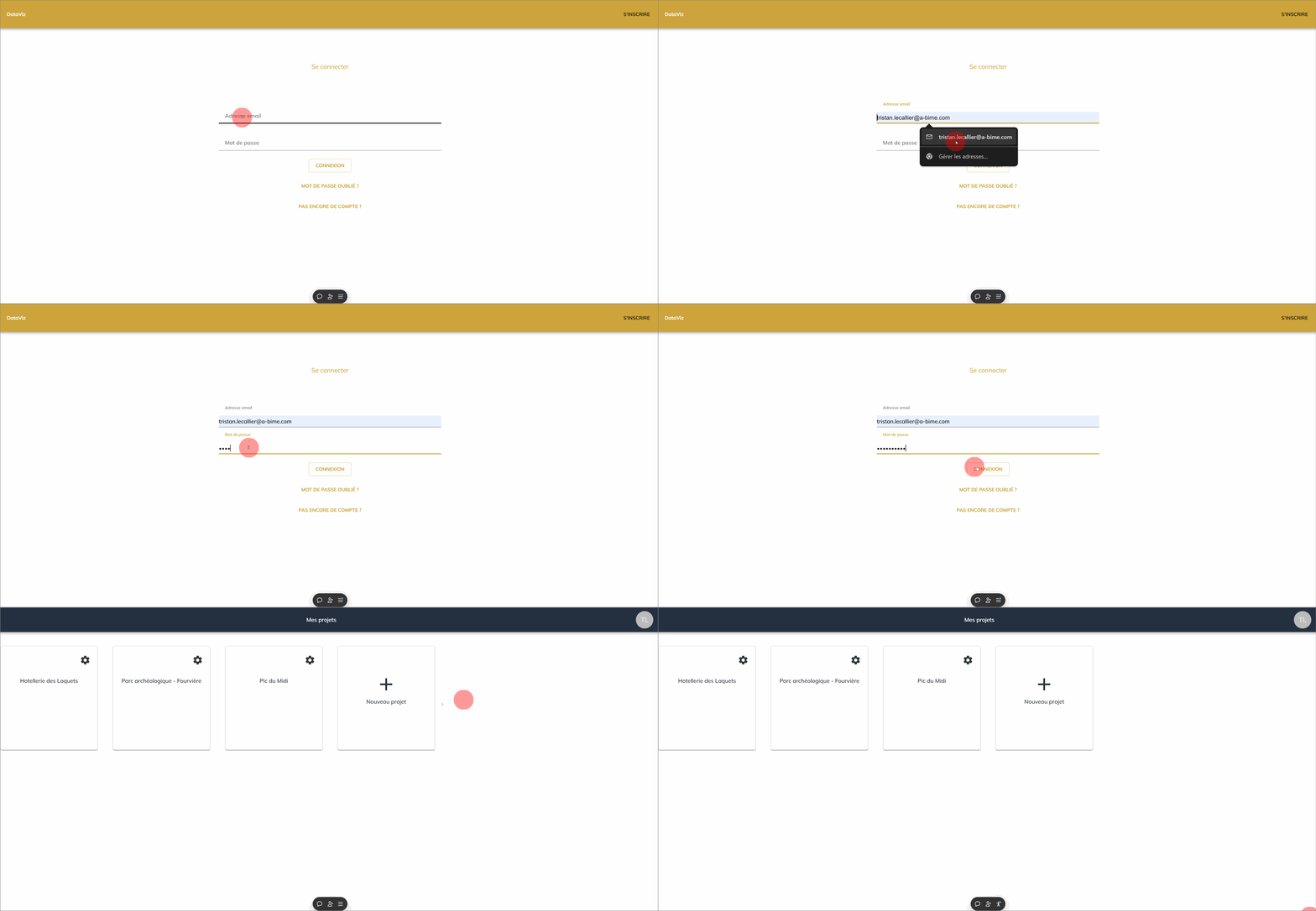
B. Paramètres du projet
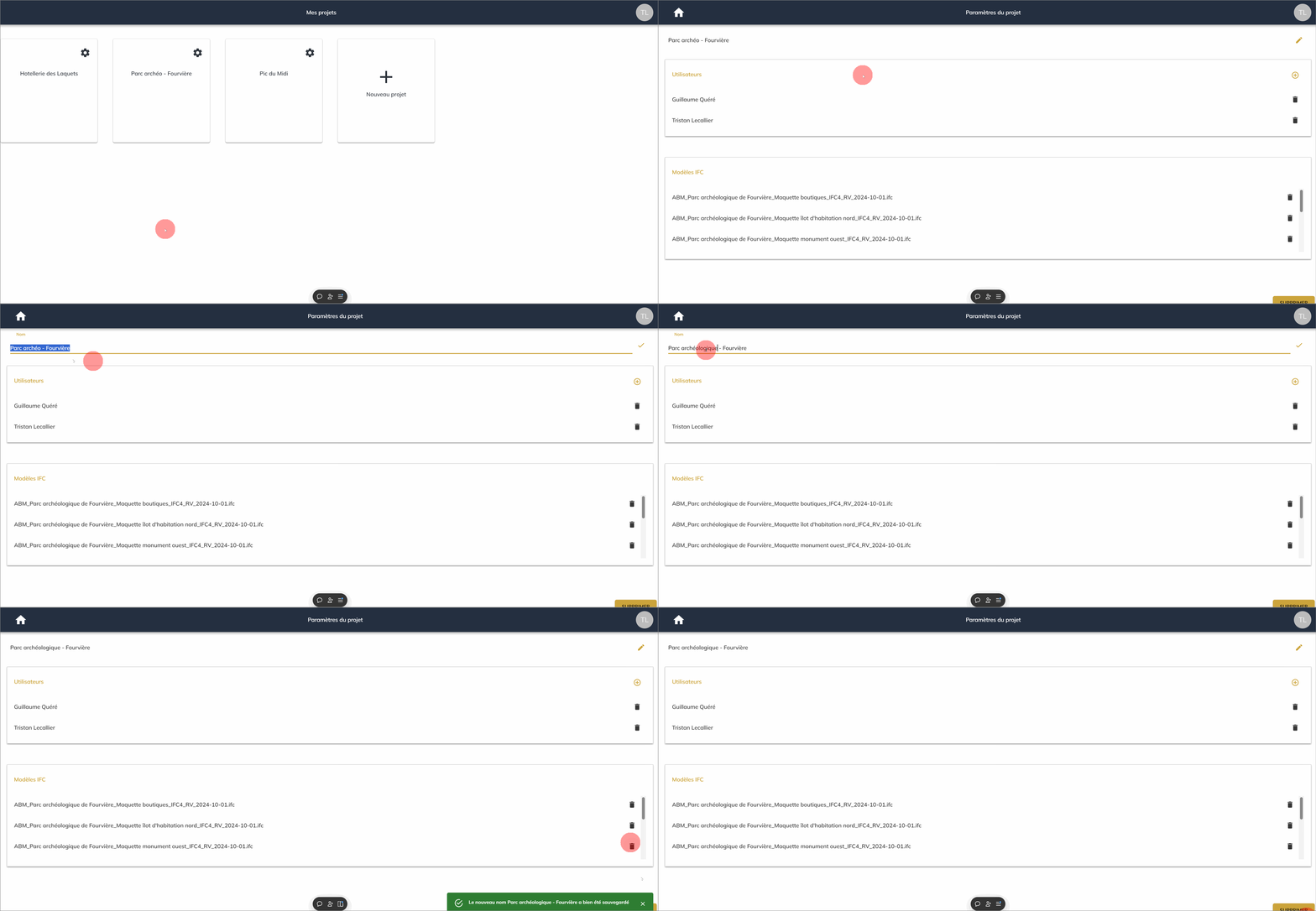
Seuls les administrateurs de projet peuvent accéder aux paramètres du projet
Actions :
- Renommer le projet
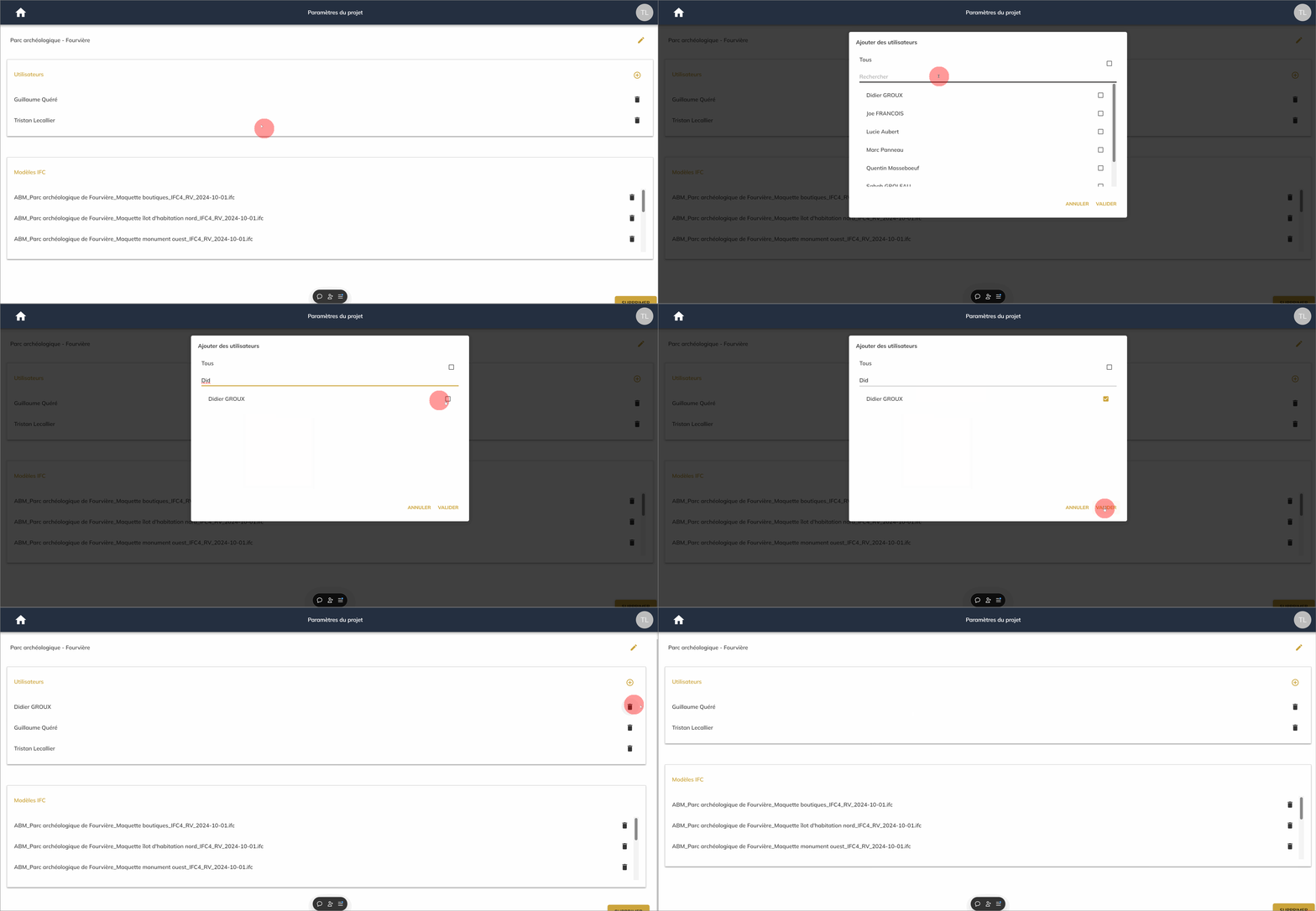
- Gérer l’accès utilisateurs
- Supprimer des maquettes IFC (et gérer les sauvegardes)
- Supprimer le projet
Renommer le projet:
Ajouter / Supprimer un utilisateur :
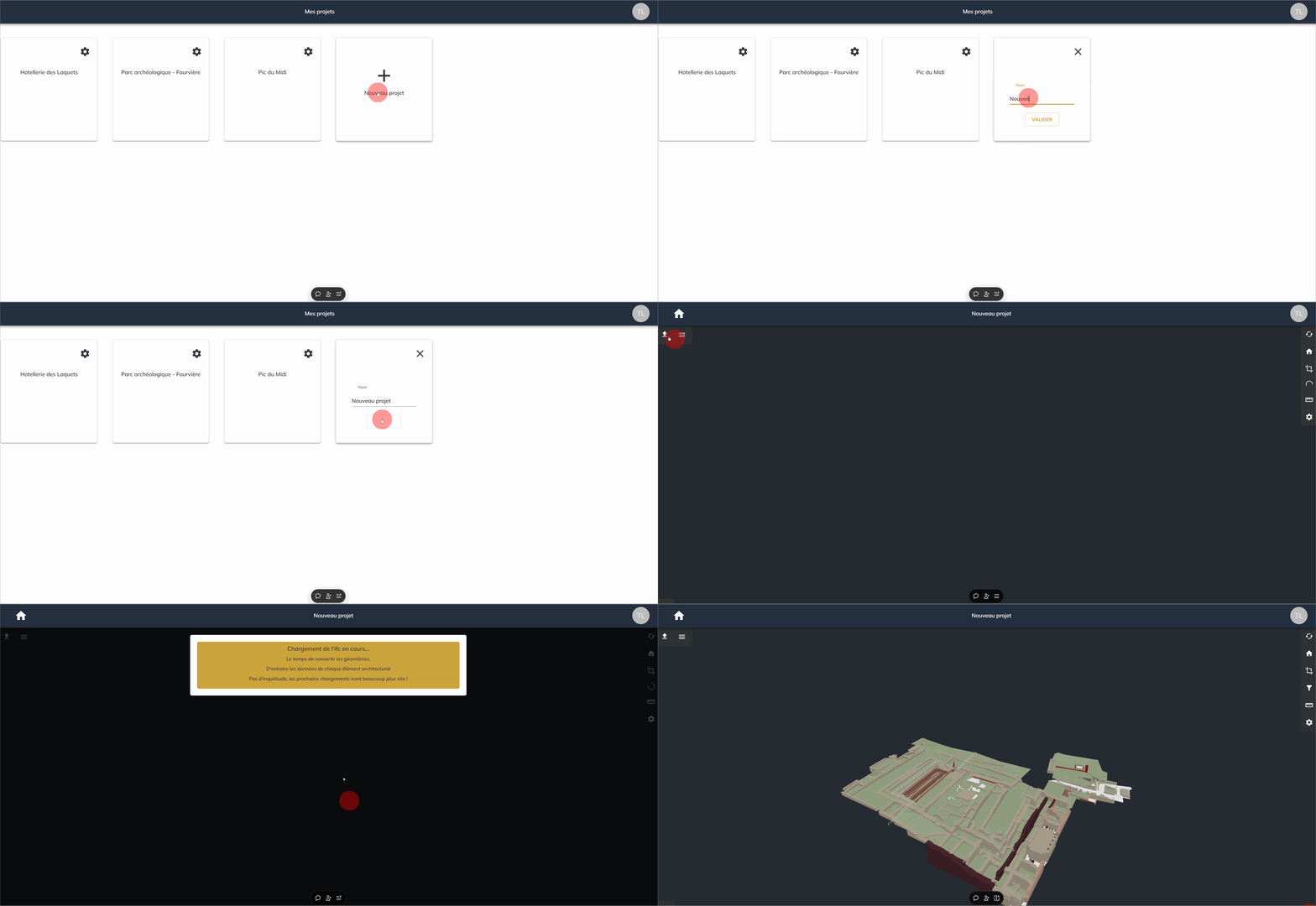
C. Nouveau projet et chargement de maquettes IFC
Seuls les administrateurs de projet peuvent créer un nouveau projet. Une fois le projet créé, il faut entrer dans l’espace visionneuse du projet pour pouvoir charger une ou plusieurs maquettes IFC.
Il est possible d’ajouter de nouveaux IFC plus tard.
D. Manipuler la maquette
Trois actions :
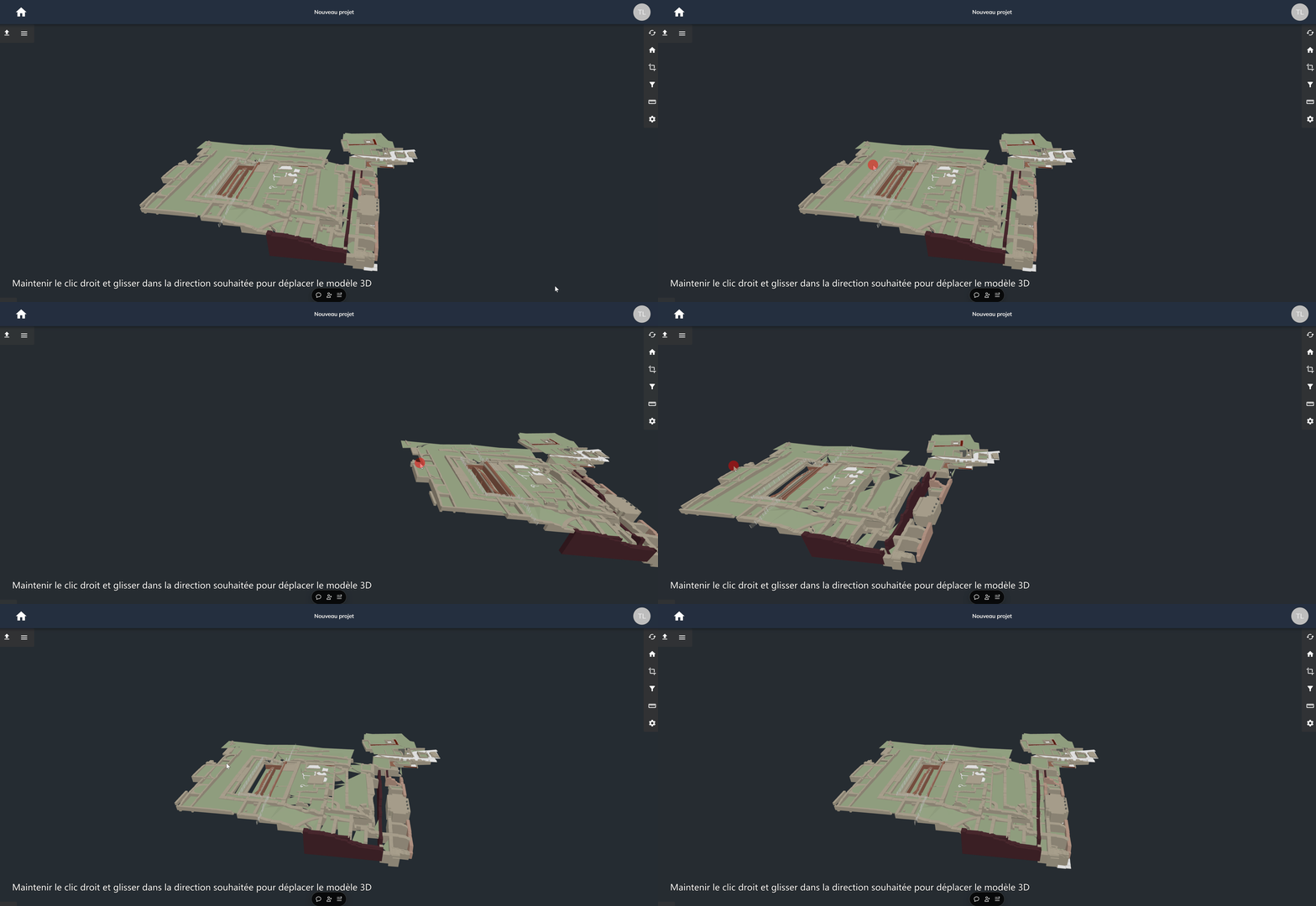
- Se déplacer : clic droit maintenu + déplacement de la souris
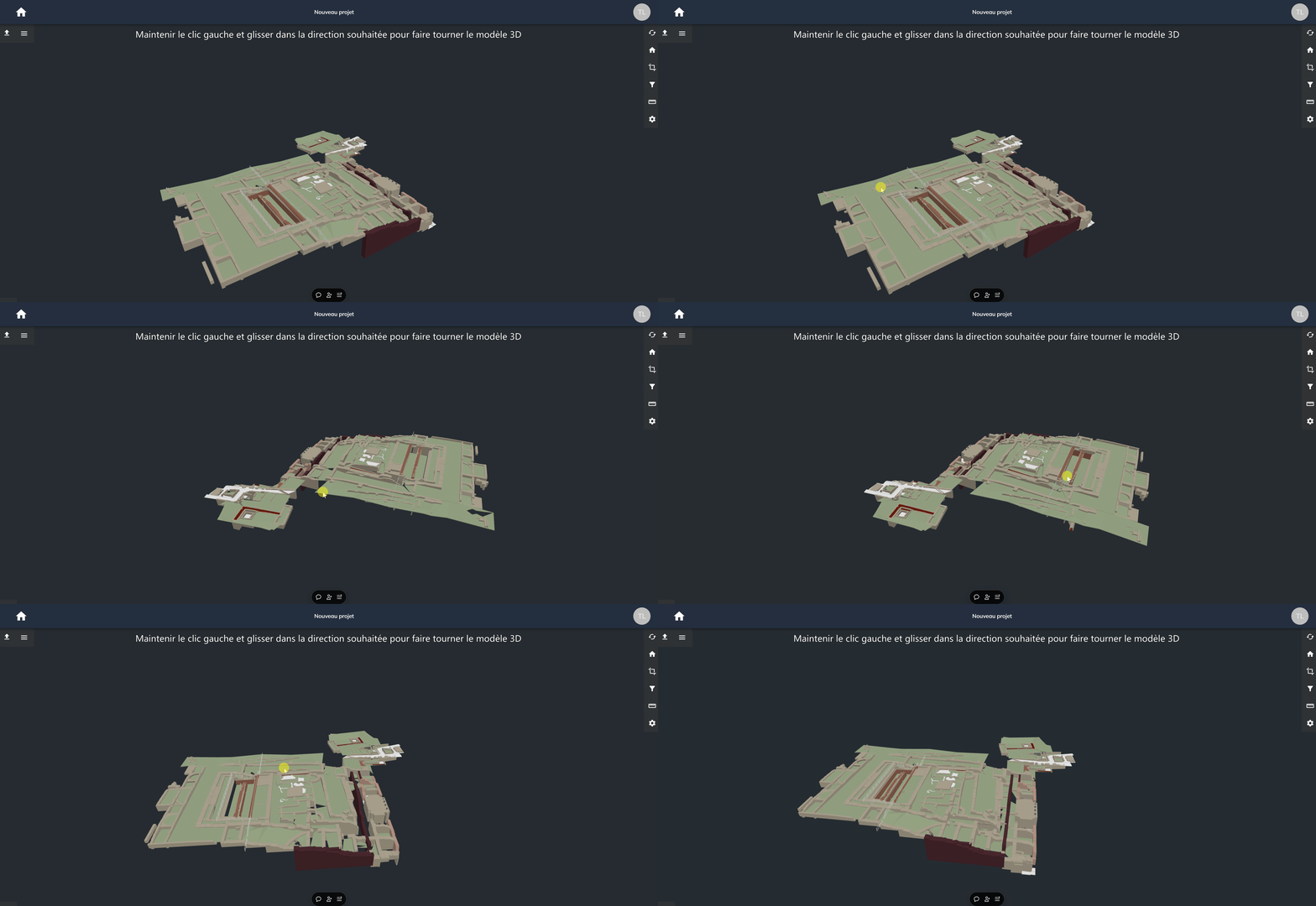
- Tourner : clic gauche maintenu + déplacement de la souris
- Zoomer : utilisation de la molette de la souris
Se déplacer
Tourner
Zoomer
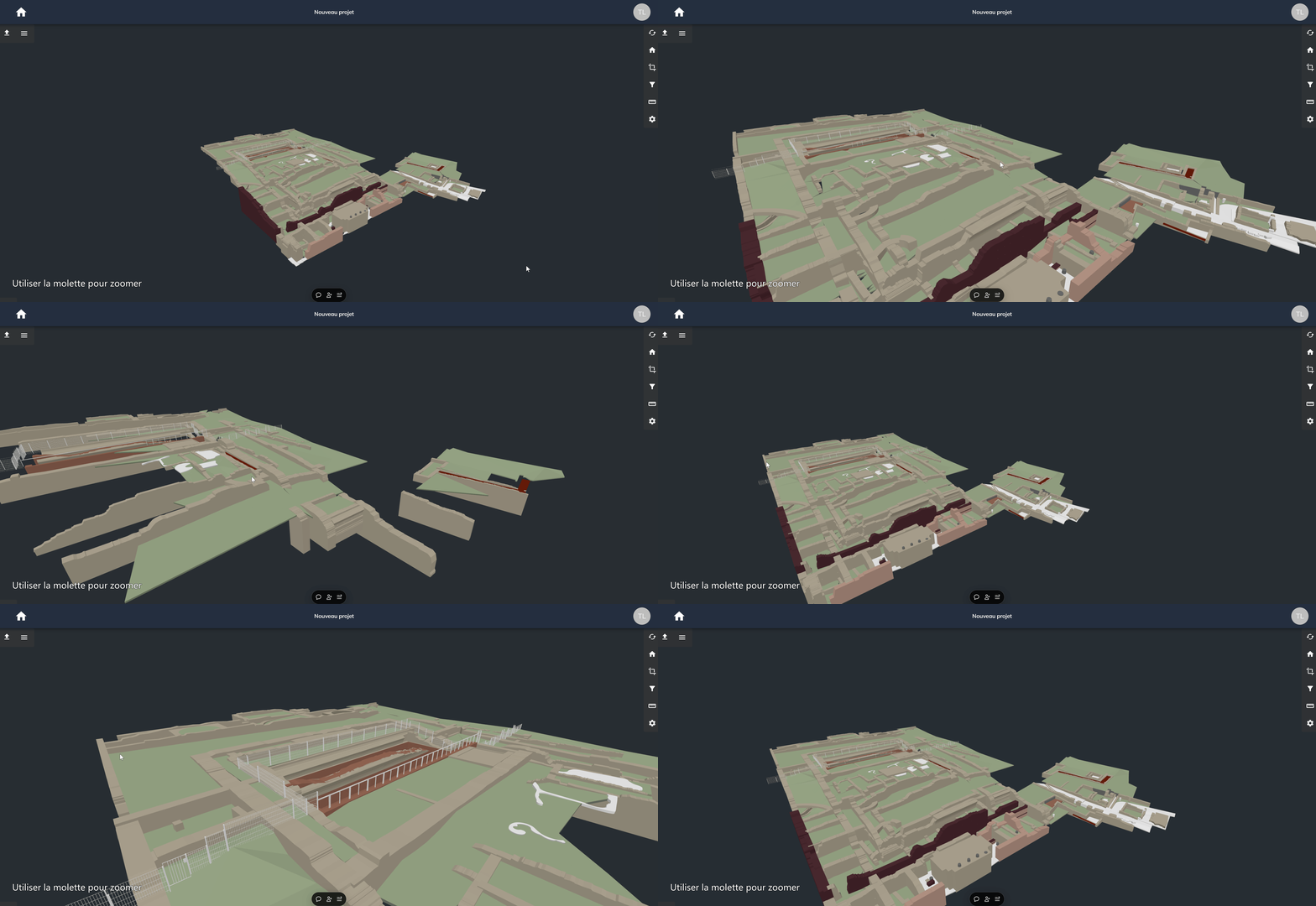
Pour un déplacement fluide, utiliser les 3 actions pour atteindre la zone souhaitée : déplacer et/ou tourner pour centrer la zone à visualiser, puis zoomer pour accéder à cette zone.

E. Gestion de l’affichage des maquettes IFC
Plusieurs maquettes IFC peuvent être chargées dans un projet. La gestion de l'affichage des maquettes se fait via le menu situé en haut à gauche.
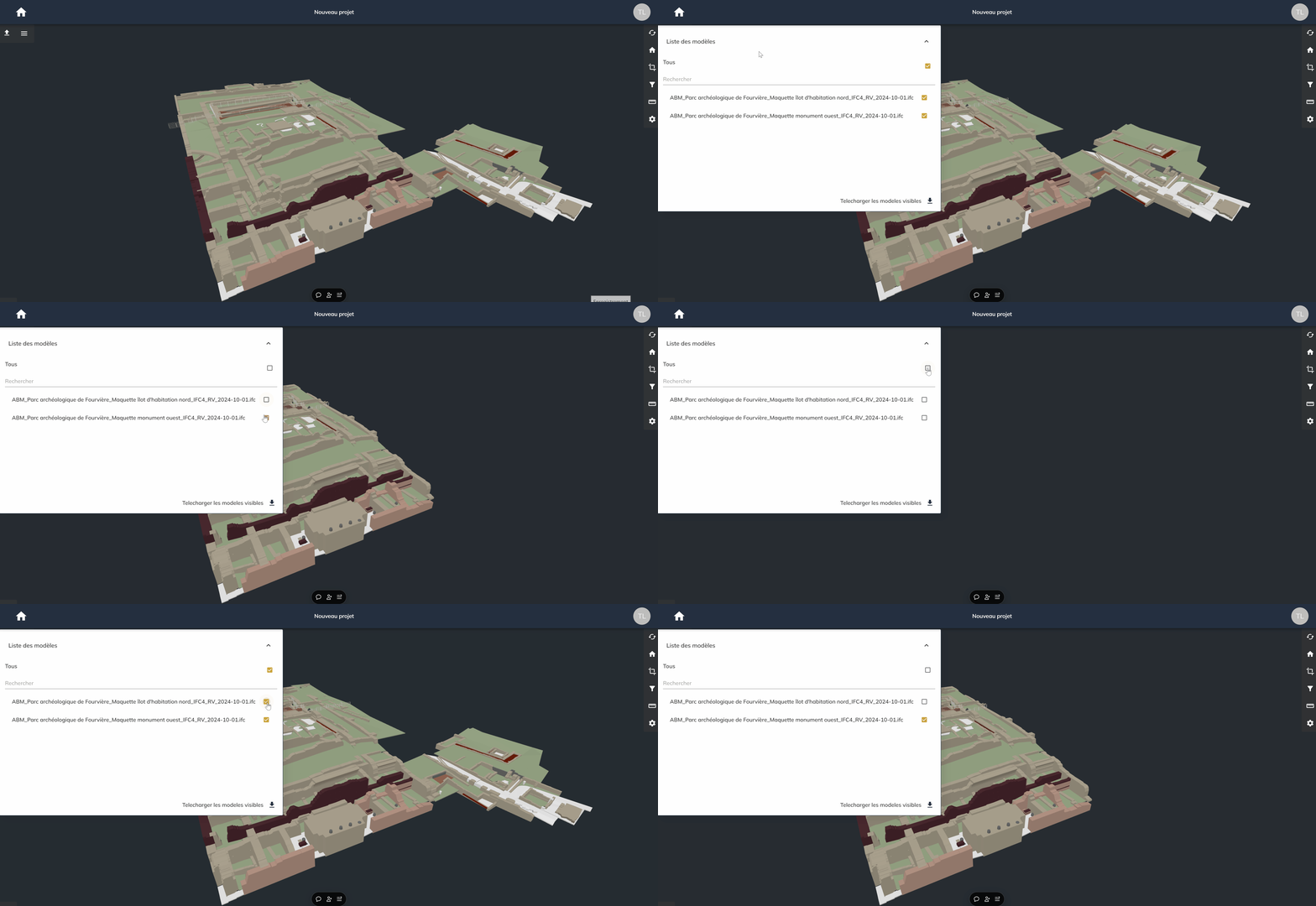
F. Sélection d’un élément
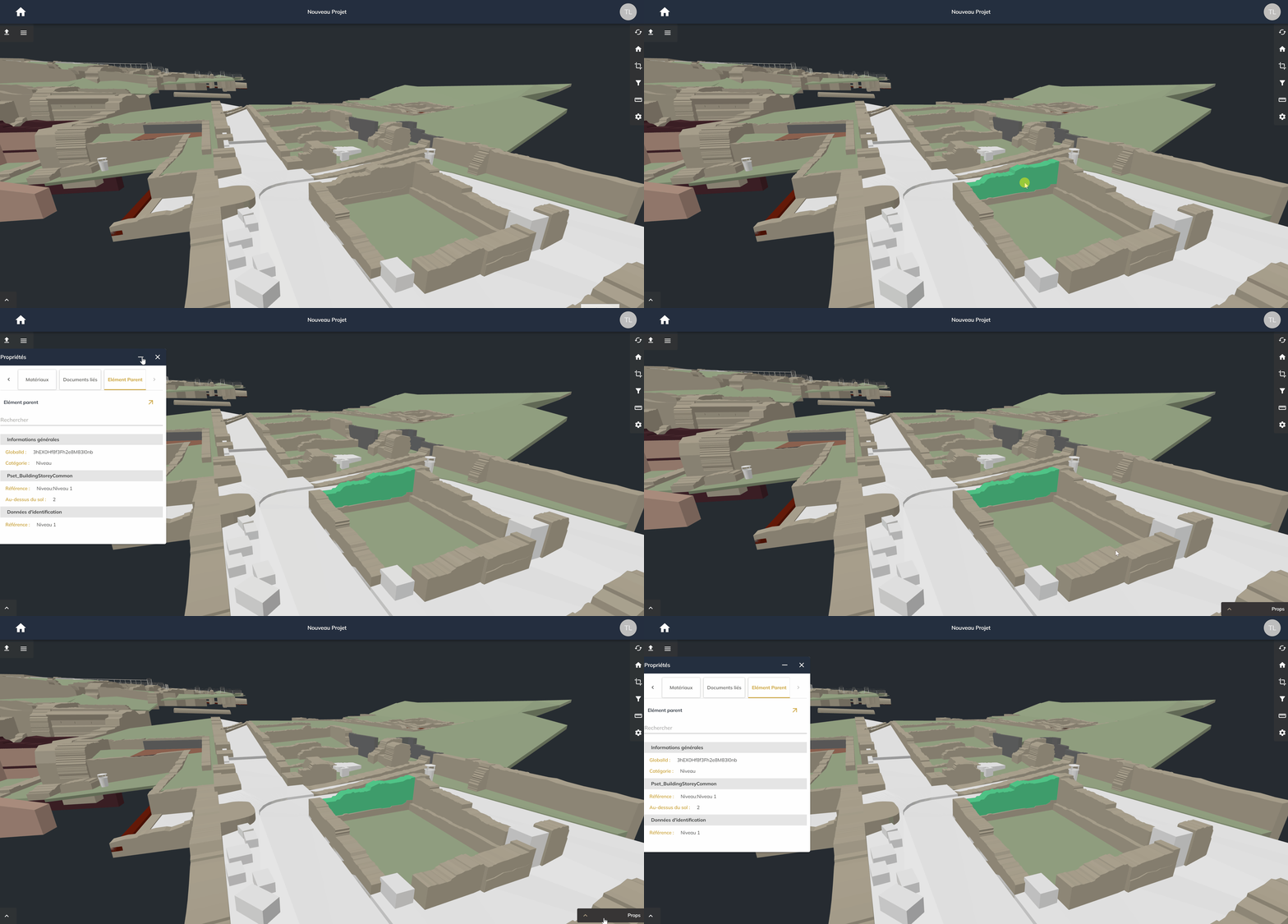
Pour sélectionner un élément, double-cliquer sur l'élément. Il apparaîtra comme sélectionné et la fenêtre de propriétés s'ouvrira. Celle-ci contient plusieurs onglets :
- Informations Générales
- Jeux de Propriétés
- Matériaux
- Documents liés
- Éléments Parents
Les fenêtre peuvent être réduites pour une meilleure visibilité de la visionneuse.
G. Menu Contextuel
Un menu contextuel est accessible en cliquant la souris du droit.
Liste des fonctionnalités :
- Cacher les éléments sélectionnés
- Extraire les éléments sélectionnés (quand le mode transparent est activé)
- Isoler les éléments sélectionnés
- Sélectionner les éléments visibles dans la visionneuse
- Tout afficher
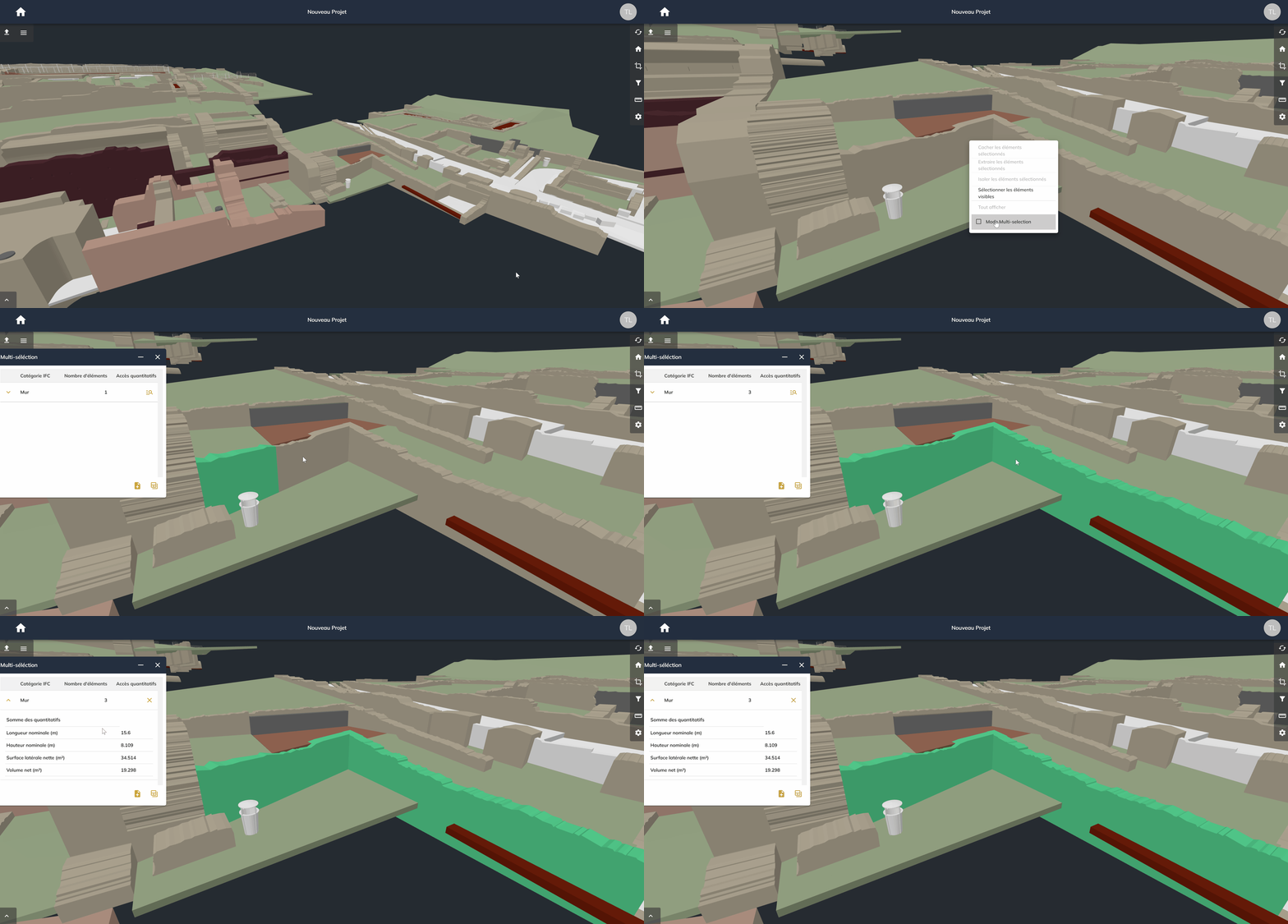
- Activer/Désactiver le mode multi-sélection
Mode multi-sélection et affichage de la fenêtre de multi-sélection
H. Initialiser la vue
Le bouton d’initialisation permet d’afficher tous les éléments et centre la vue sur l’ensemble des maquettes visibles.
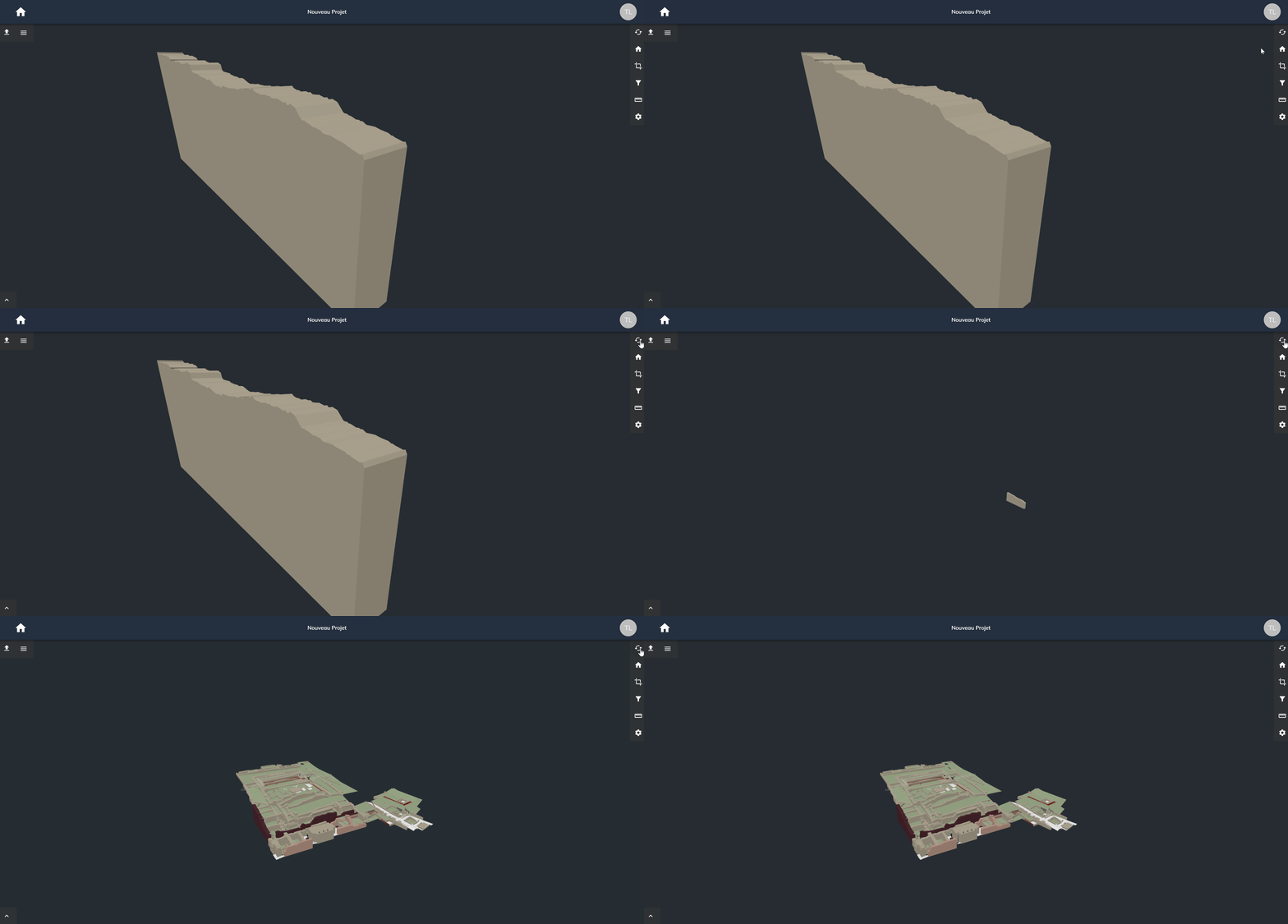
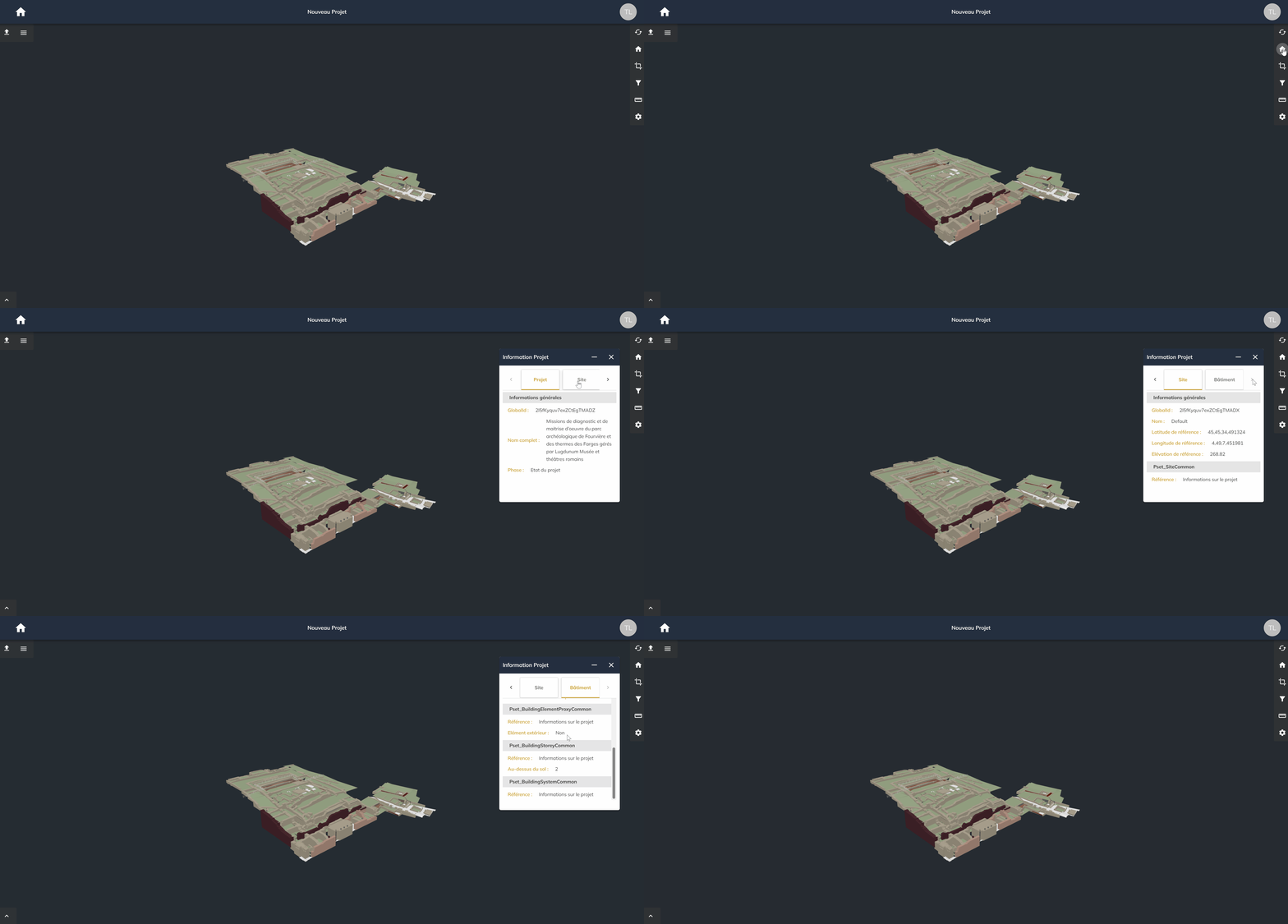
I. Accès aux informations générales du projet
Le 2ème bouton de la barre latérale permet d’accéder aux informations du projet, du site et du bâtiment, correspondant aux trois onglets de la fenêtre.
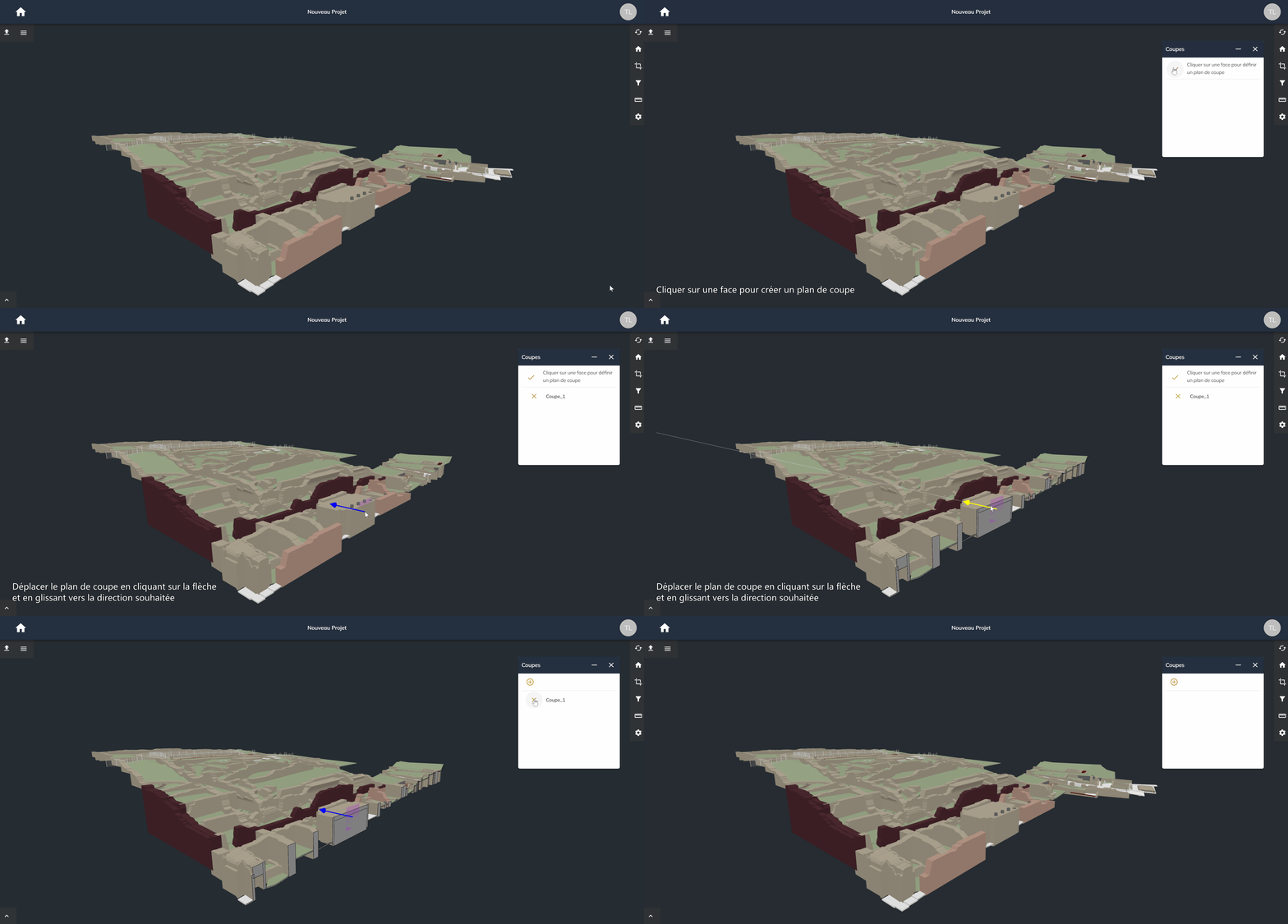
J. Coupes
Créer un plan de coupe permet d’accéder à des éléments cachés ou de mieux comprendre l’agencement des éléments.
Une fois activée, l’utilisateur clique sur une face pour créer un plan de coupe parallèle à la face choisie. Le plan de coupe se déplace à l’aide de la flèche maintenue sélectionnée par la souris.
Il est possible de créer plusieurs plans de coupe.
La fermeture de la fenêtre de coupe supprimera toutes les coupes.
K. Mesures
Il y a deux types de mesure possible :
- Mesurer une distance entre deux points
- Mesurer une surface
Mesurer une distance entre deux points : une fois activée, l’utilisateur clique sur le 1er point puis sur le 2nd pour valider la mesure. Il est possible de réaliser plusieurs mesures d’affilées.
L’annulation d’une mesure en cours est possible avec la touche « Echap ».
Mesurer une surface : une fois activée, l’utilisateur commence à dessiner la surface à mesurer en cliquant successivement sur les points décrivant la surface.
Pour terminer la surface, cliquer sur la barre espace.
L’annulation d’une mesure en cours est possible avec la touche « Echap ».
Mesurer une inclinaison : une fois activée, l’utilisateur clique sur le 1er point puis sur le 2nd pour valider la mesure. Il est possible de réaliser plusieurs mesures d’affilées.
L’annulation d’une mesure en cours est possible avec la touche « Echap ».
L. Paramètres
Liste des fonctionnalités activables / désactivables :
- Mode réaliste / Mode noir et blanc
- Transparence (impact sur la fluidité de la navigation)
- Post production : affiches les arêtes des éléments (impact sur la fluidité de la navigation)
- Cacher les pièces et espaces (si présents dans les maquettes visibles)
- Mode clair / Mode sombre
- Mode première personne
Mode première personne activée : déplacement possible à l’aide des flèches ou des lettres z-s-q-d. Le point de vue passe à la première personne.
Par défaut, la plateforme ARCABIME traduit le vocabulaire du standard IFC en français. Cependant, il est possible de travailler avec le vocabulaire original en sélectionnant le logo de BuildingSmart, l’organisme qui gère le standard IFC.
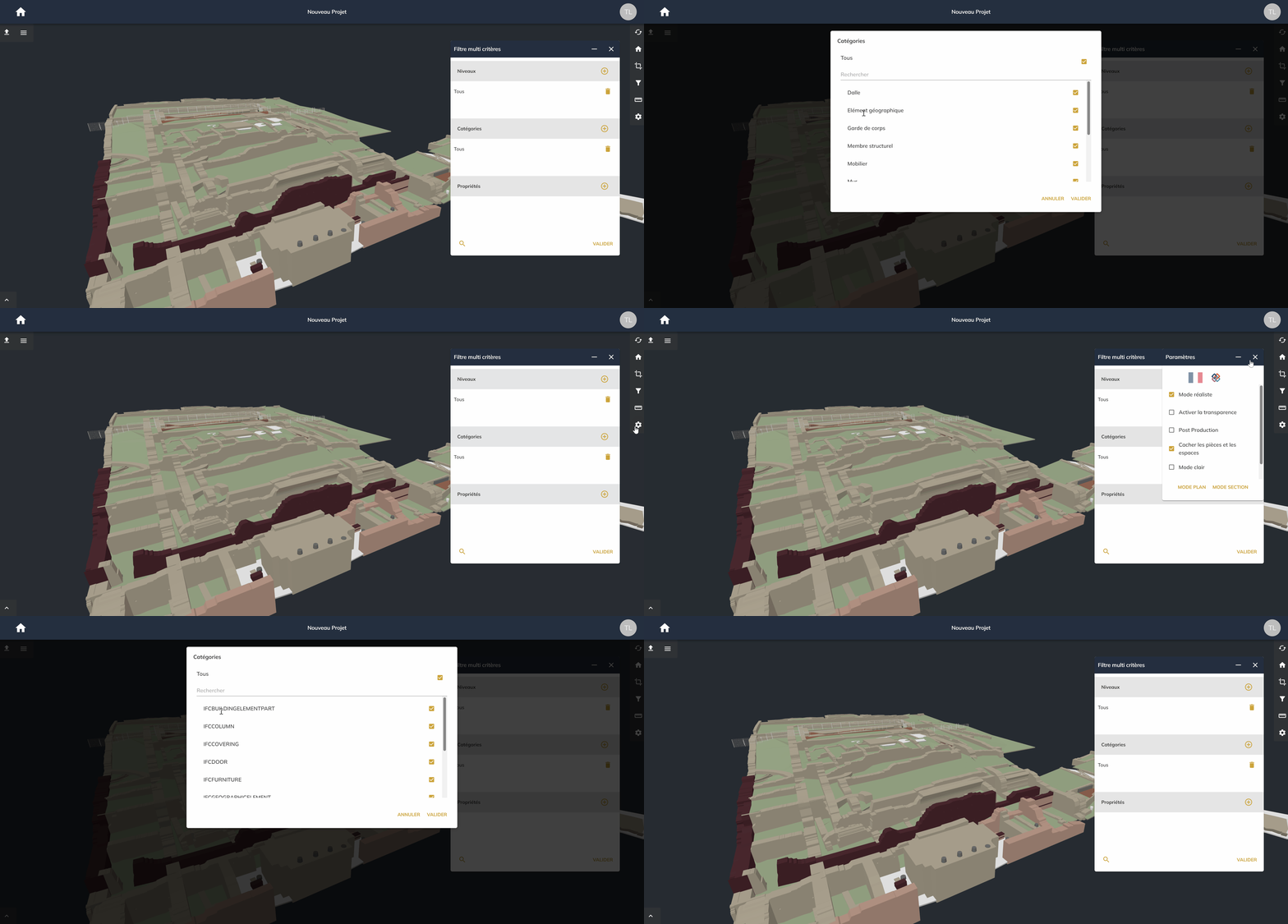
M. Filtre Multicritères
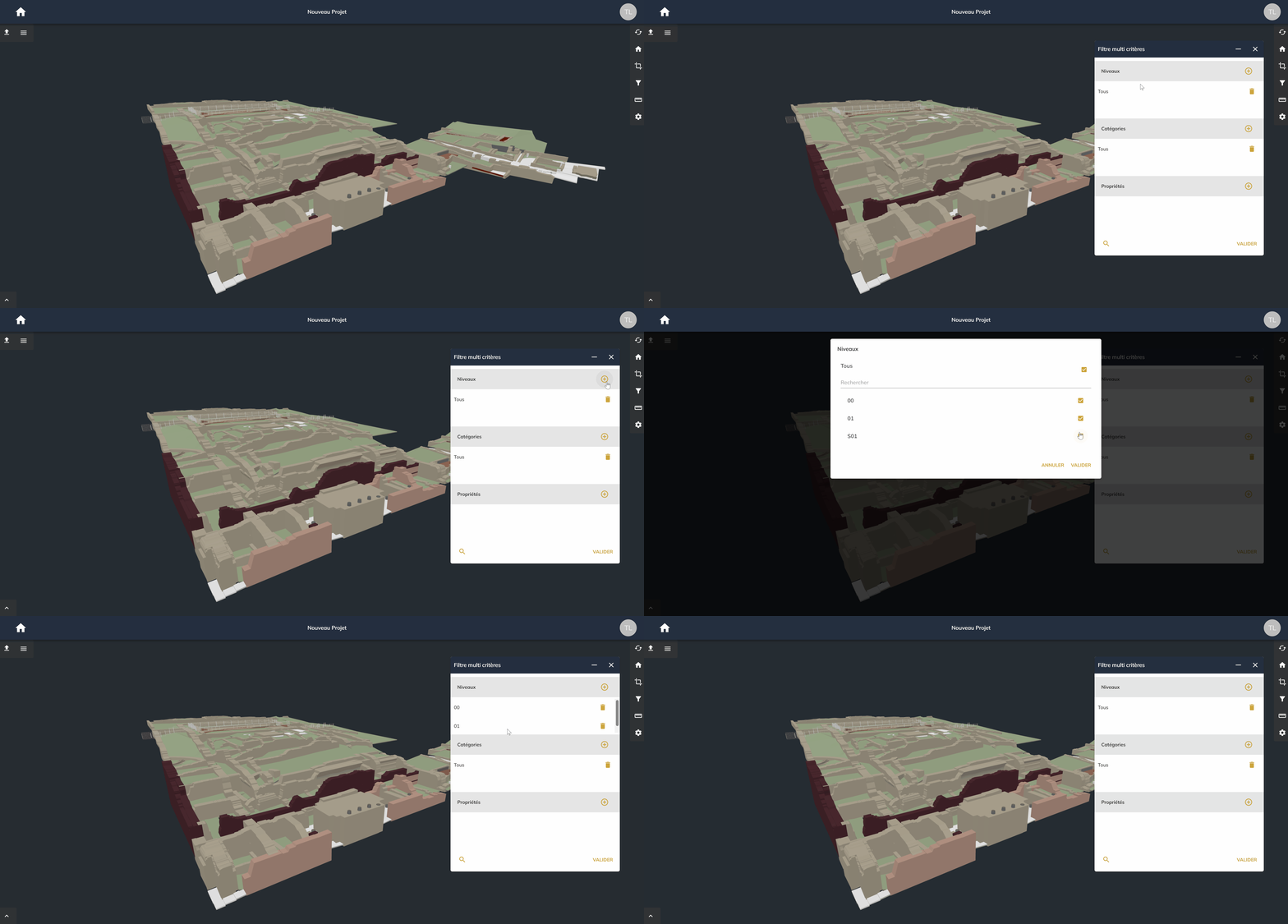
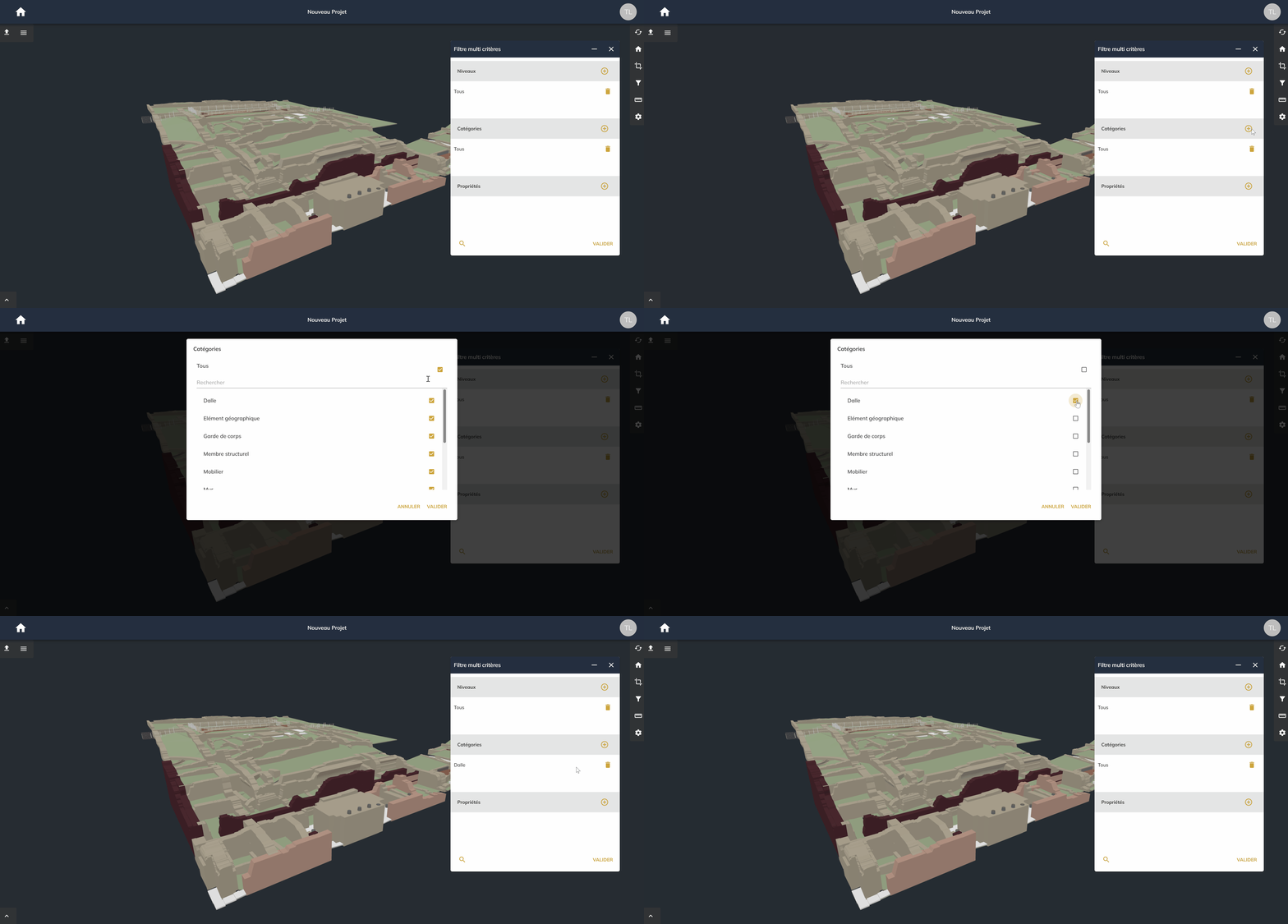
Le filtre multicritères permet de requêter les maquettes IFC visibles selon :
-
Les niveaux définis dans les maquettes
-
Les catégories IFC présentes dans les maquettes
-
Les propriétés présentes dans les maquettes
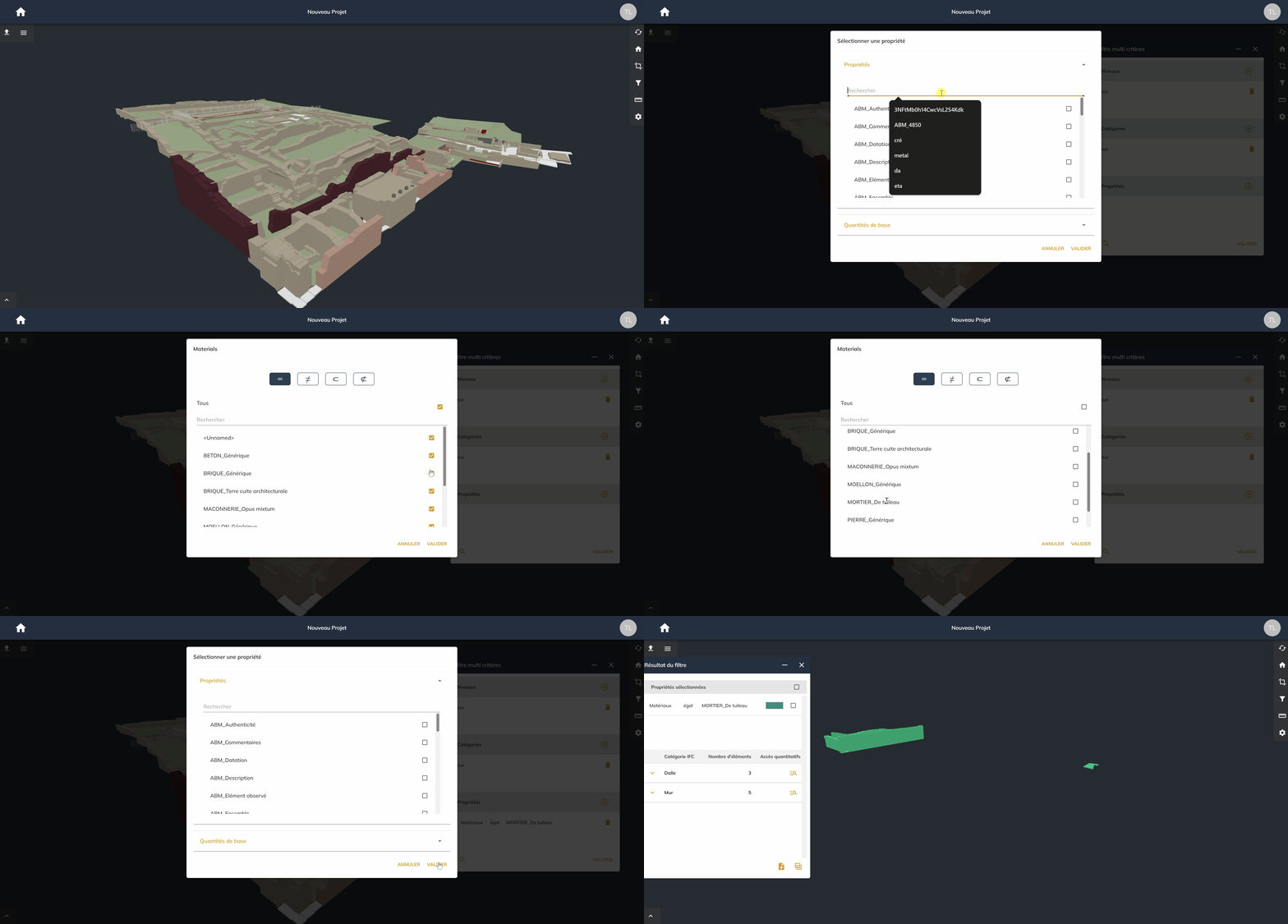
Plusieurs propriétés peuvent être requêtées simultanément avec le choix des conditions : « Et » ou « OU ».
On peut filtrer sur des valeurs en utilisant l'opérateur "contient".
Par exemple ici, on cherche les éléments possédant un matériau qui contient le mot « brique ».
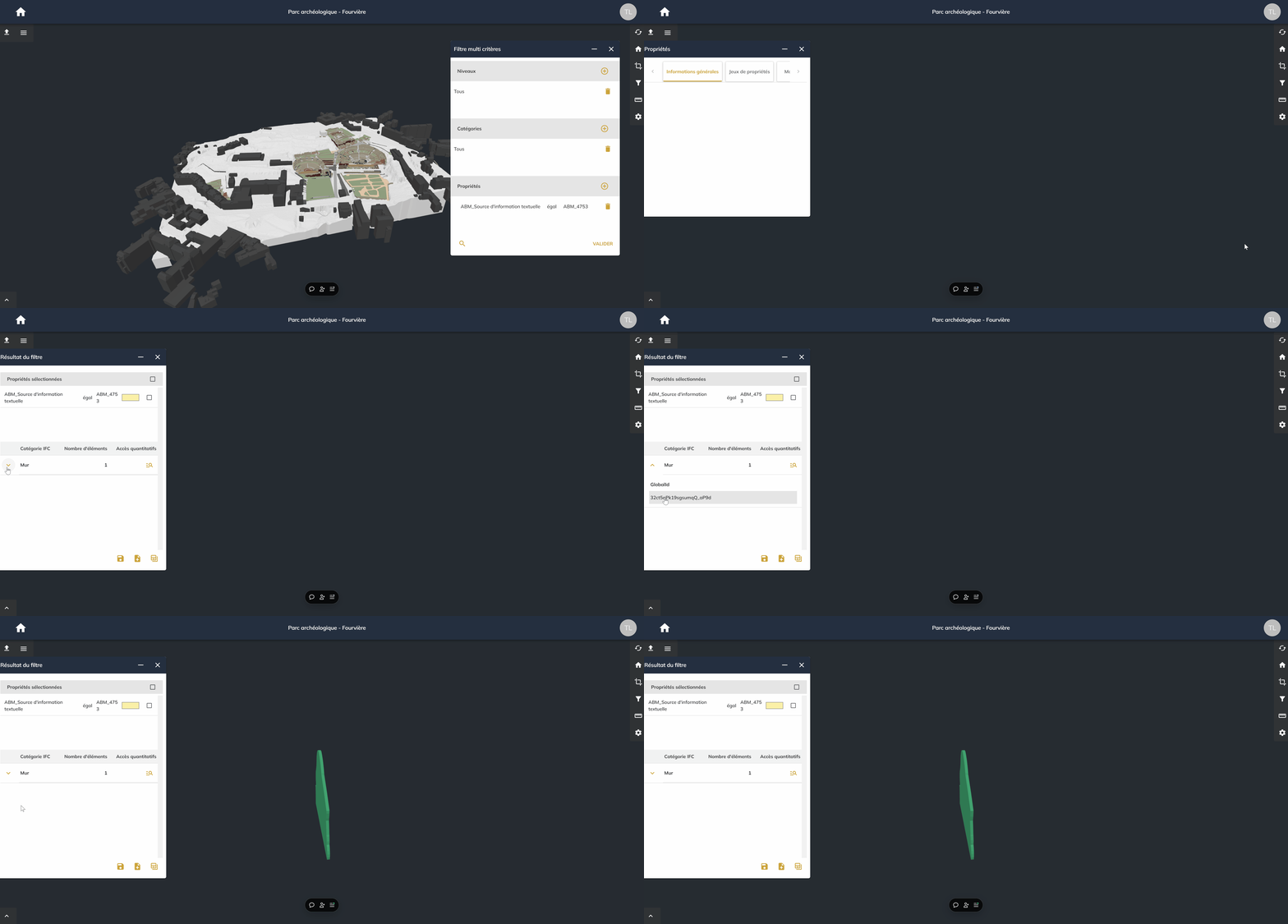
Il est également possible de retrouver un élément à partir de son Global Unique ID (GlobalID ou GUID) :
Dans la fenêtre de résultat du filtre, il est possible de coloriser ce résultat pour une meilleure visibilité.
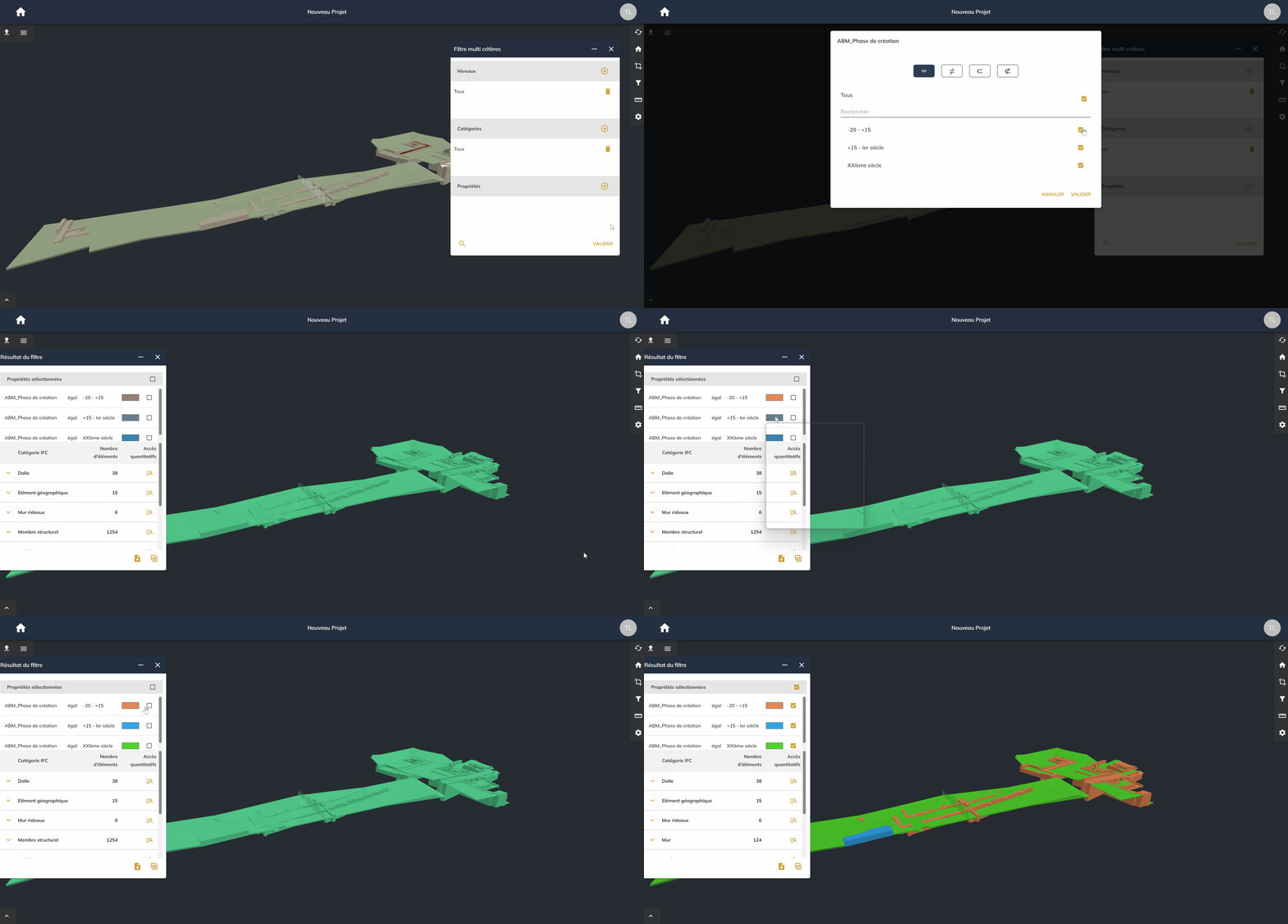
La fenêtre des résultats donne accès à la somme des quantitatifs par catégorie IFC.
Depuis cette fenêtre (ou celle de multi-sélection), il est possible de centrer la vue sur un des éléments, en cliquant sur son GlobalId (identifiant unique)
N. Exporter une nommenclature
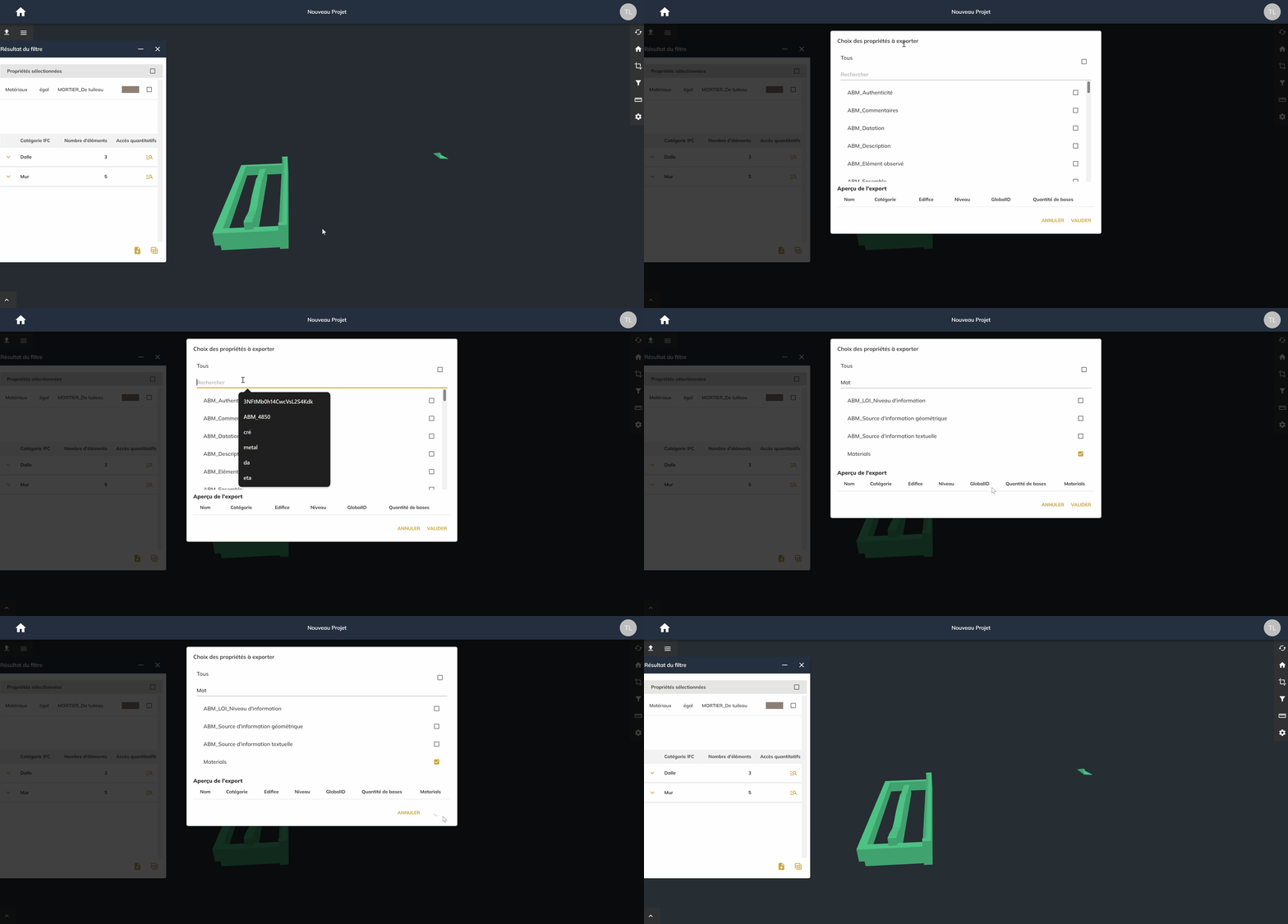
En fonction de ses droits, l’utilisateur peut exporter le résultat du filtre en créant une nomenclature : il choisit les propriétés à intégrer dans la nomenclature puis exporte le tableau au format Excel.
O. Sauvegarder un filtre
L'utilisateur, ayant les droits, peut sauvegarder un filtre (avec la colorisation utilisée).
Ce filtre sera commun à tous les utilisateurs du projet qui pourront y accéder depuis le bouton situé en bas à gauche de l'écran
P. Lier une référence de document
Le standard IFC intègre une association entre des documents et des éléments de la maquette. Cette liaison est donc interopérable et est indépendante du logiciel utilisé.
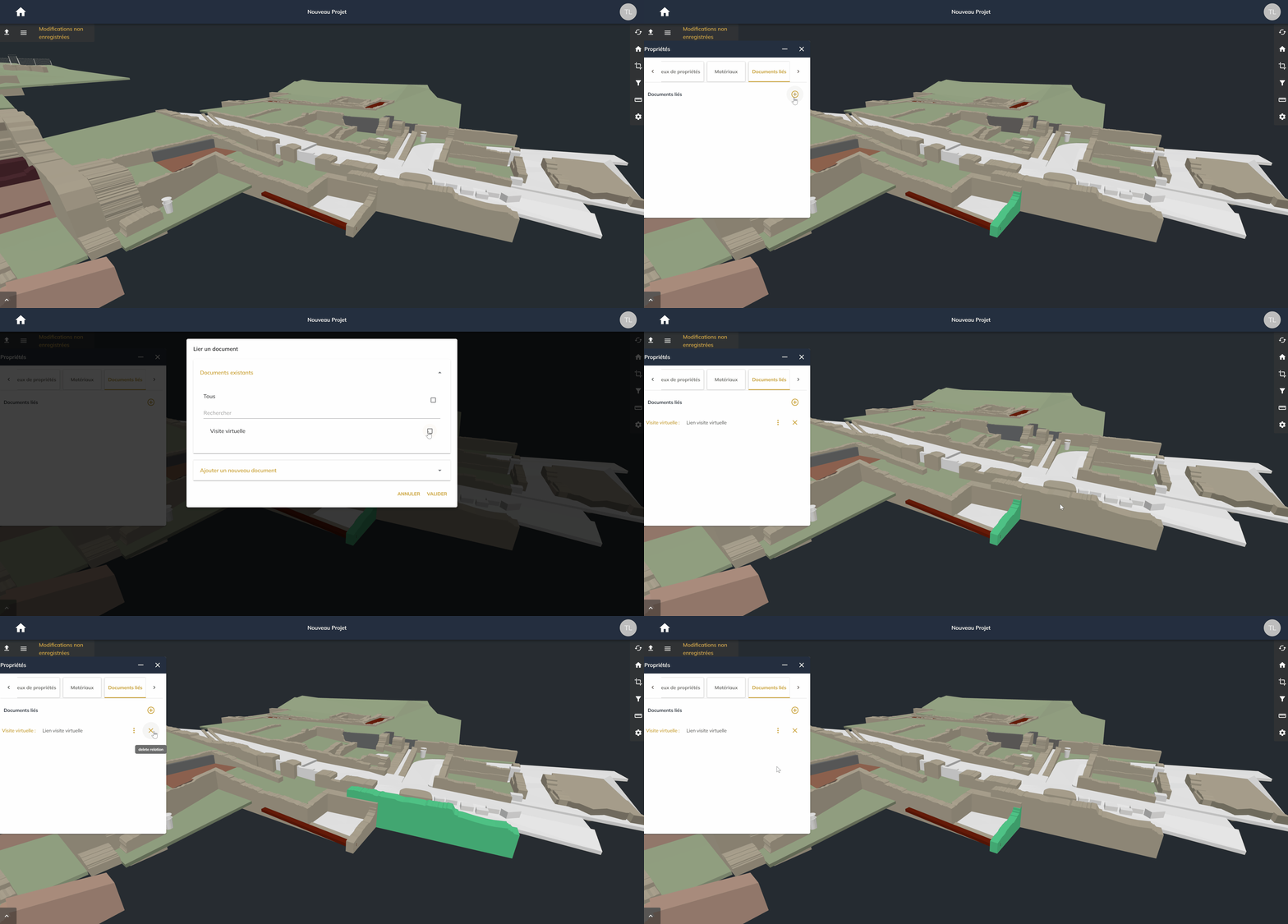
La création d’une référence de document se fait depuis l’onglet « documents liés » de la fenêtre de propriétés d’un élément.
Seuls les administrateurs de projet accèdent à cette fonction.
Une référence de document est composée d’un nom, d’un url et d’une description (uniquement pour les standards supérieurs à 2x3). Si l’url n’est pas un lien internet, il sera collé dans le presse papier.
L’administrateur de projet peut ajouter / supprimer des relations.
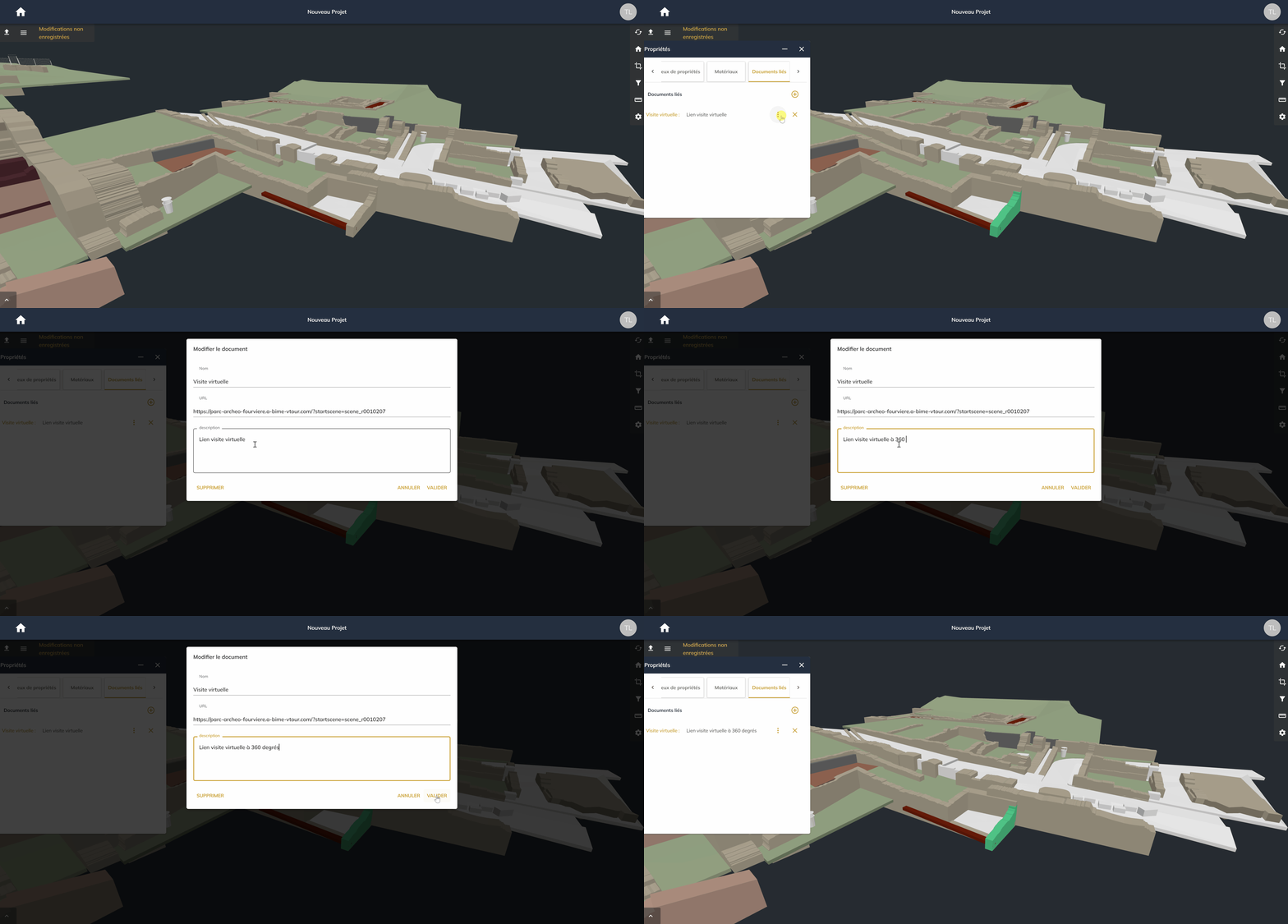
Il peut également modifier un document ou le supprimer (ce qui supprimera également toutes les relations entre ce document et les éléments de la maquette).
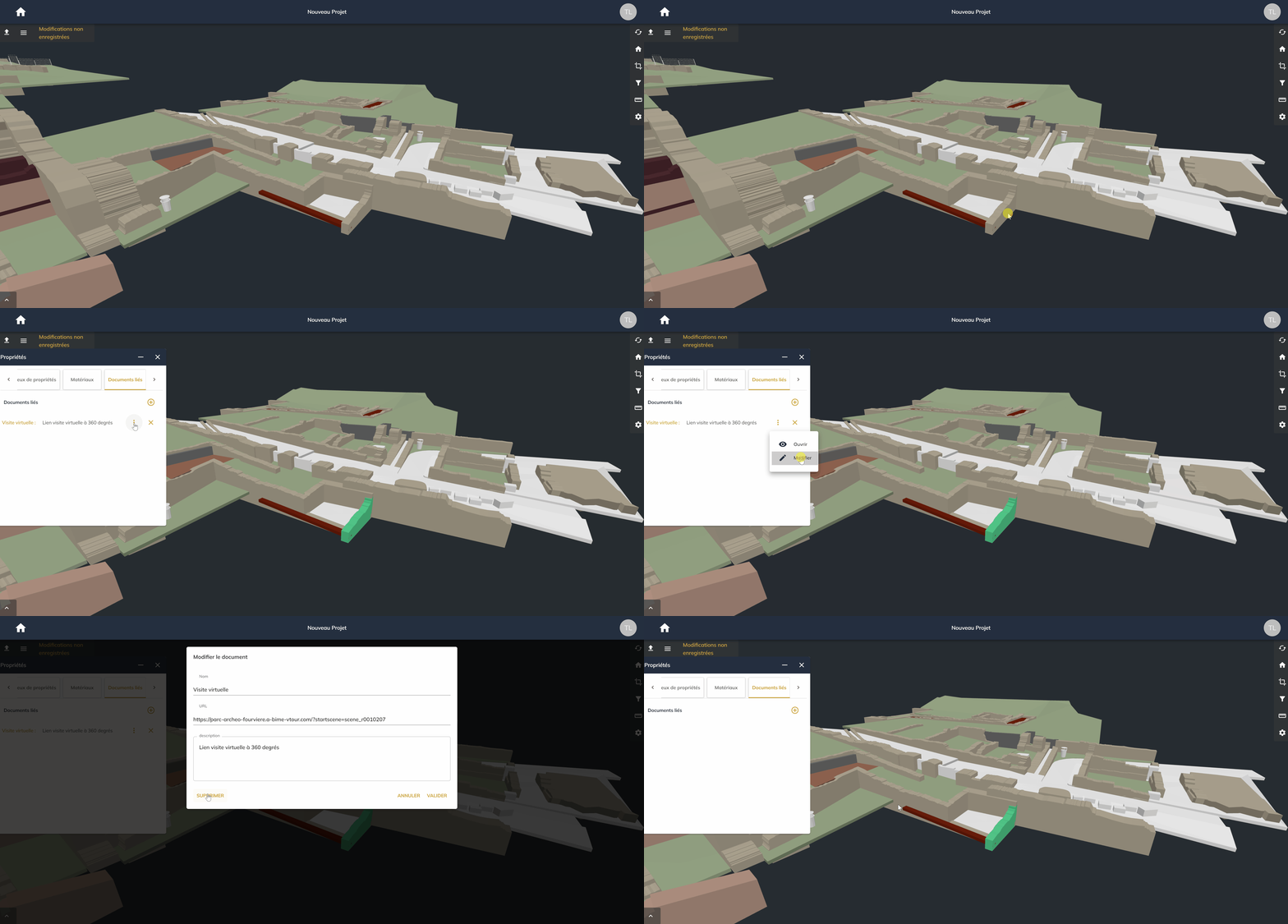
L’administrateur de projet peut affecter une référence de document à plusieurs éléments.
Q. Editer une propriété
L’administrateur de projet peut éditer des propriétés d’un élément sélectionné.
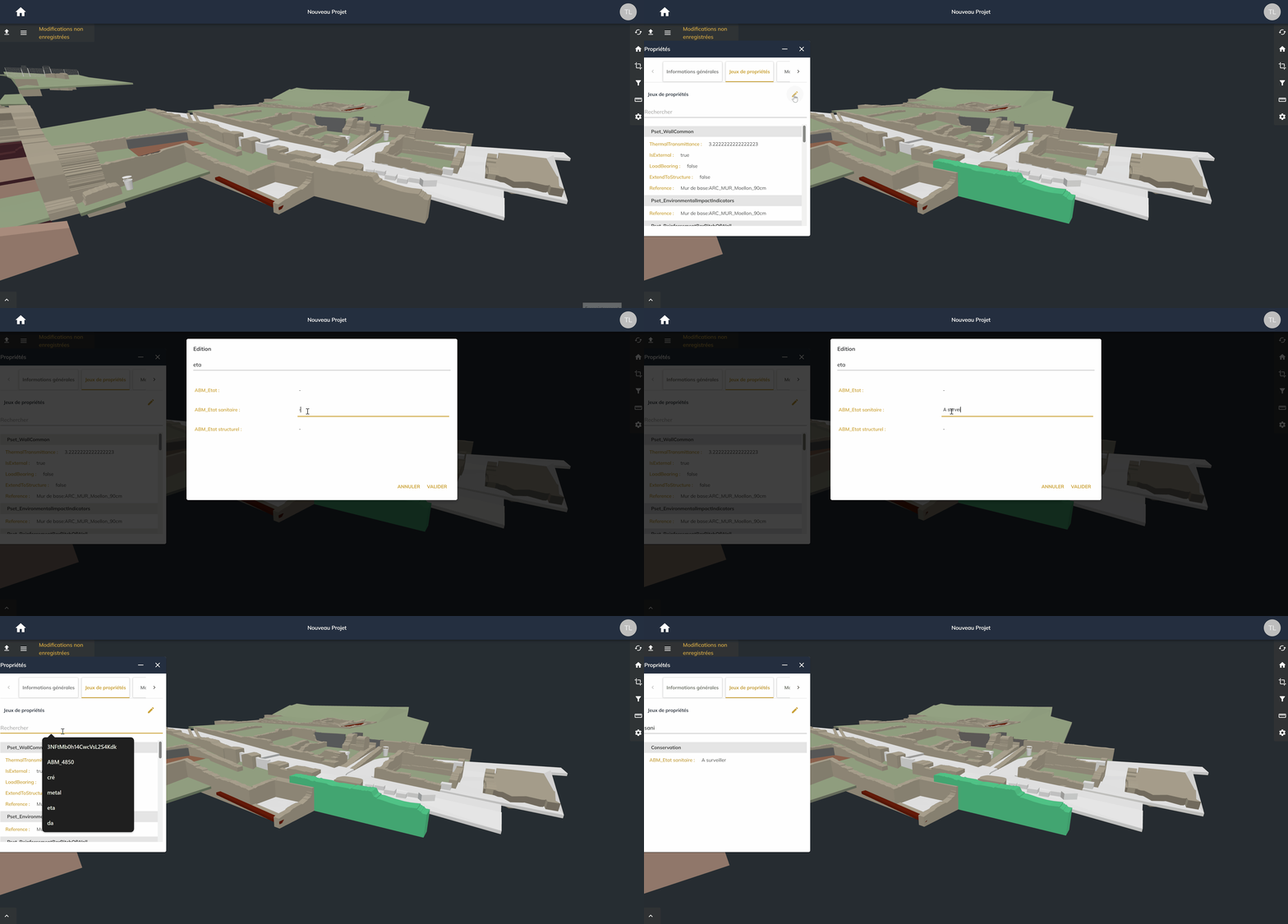
Lorsqu’une modification a été réalisée par l’administrateur de projet, elle n’est pas enregistrée tant qu’il n’a pas sauvegardé son travail ((ctrl + s) ou click sur le bouton de sauvegarde). Une sauvegarde entrainera un archivage de la version précédente.
Seules trois sauvegardes sont gardées en mémoire (Les versions des maquettes au moment de leur chargement sur la plateforme ARCABIME sont également gardées).

Attention : ARCABIME ne gère pas encore la sauvegarde en simultanée. Veuillez-vous assurer que plusieurs utilisateurs n'éditent pas en même temps une maquette.
Editer des maquettes différentes en simultanée, ne posera pas de problème.
R. Exporter un IFC
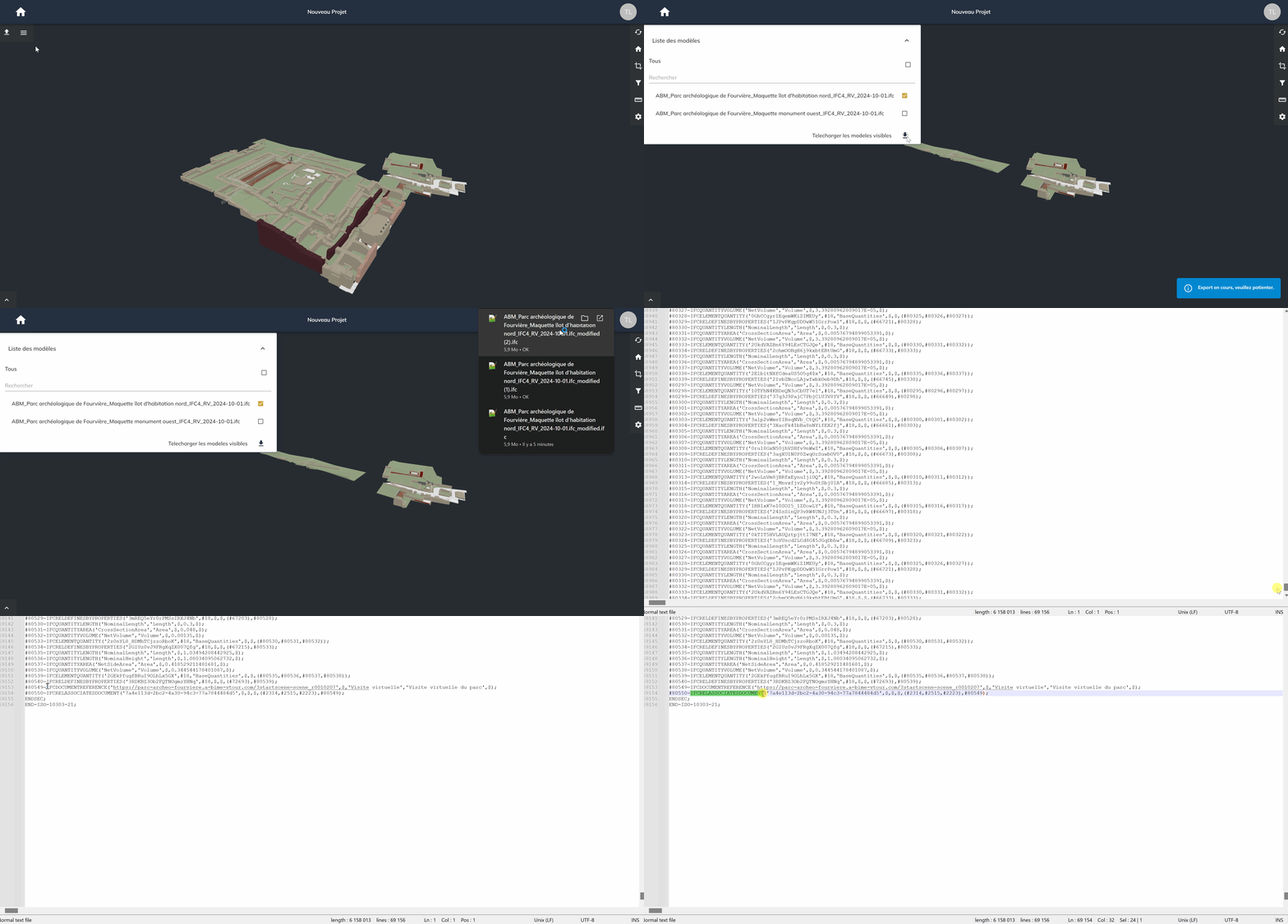
En fonction de ses droits, l’utilisateur peut exporter les maquettes IFC visibles. Ces versions téléchargées contiendront toutes modifications apportées sur la plateforme ARCABIME.
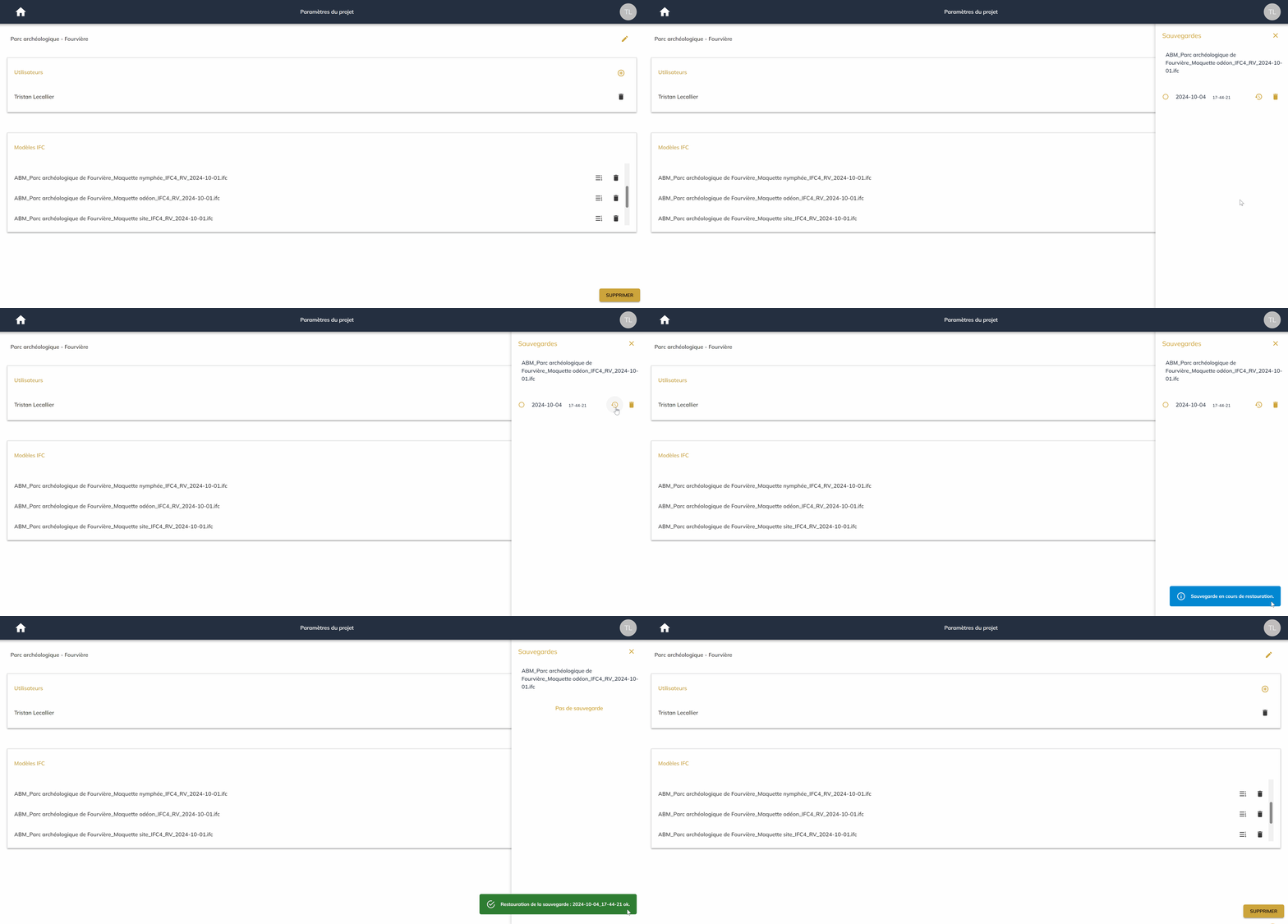
Dans la fenêtre des paramètres du projet, l'administrateur de projet peut restaurer une sauvegarde (ou en supprimer une).
Seules 3 sauvegardes sont stockées en backup. La première version de la maquette au moment du téléversement sur la plateforme est toujours sauvegardée.
S. Table de correspondance
| Objet architectural | Catégorie IFC |
|---|---|
| Bâtiment | IfcBuilding |
| Niveau / Etage | IfcBuildingStorey |
| Dalle / Sol | IfcSlab |
| Mur | IfcWall |
| Fenêtre | IfcWindow |
| Porte | IfcDoor |
| Poteau | IfcColumn |
| Colonne (base, fut, chapiteau) | IfcColumn |
| Poutre | IfcBeam |
| Arc | IfcBeam |
| Toiture | IfcRoof |
| Escalier | IfcStairFlight |
| Garde-corps | IfcRailing |
| Voûte | IfcCovering |
| Canalisation | IfcFlowSegment |
| Raccordement / Regard | IfcFlowTerminal |
| Fondation | IfcFooting |
| Mobilier | IfcFurnishingElement |
| Capteur | IfcSensor |
| Annotation | IfcAnnotation / IfcBuildingElementProxy |